ShareX
Unggah screenshot, file, dan teks ke S.EE dari ShareX
ShareX adalah alat screen capture dan berbagi file open source untuk Windows. S.EE menyediakan konfigurasi pengunggah kustom untuk ShareX, sehingga Anda dapat mengunggah screenshot, file, teks, dan kode langsung ke S.EE lalu mendapatkan tautan berbagi.
Lihat juga: Dokumentasi pengunggah kustom ShareX
Pengunggah kustom
S.EE memiliki konfigurasi untuk jenis unggahan berikut:
| Uploader | Fungsinya |
|---|---|
| Pemendek URL | Memendekkan URL melalui S.EE |
| Pengunggah teks | Mengunggah cuplikan teks |
| Pengunggah kode | Mengunggah kode dengan sorotan sintaks |
| Pengunggah Markdown | Mengunggah Markdown dengan pratinjau yang dirender |
| Pengunggah gambar dan file | Mengunggah gambar dan file |
Instalasi
Ambil file konfigurasi .sxcu di bawah ini. Anda dapat mengunduhnya atau mengimpornya melalui URL di ShareX.
| Uploader | Tautan unduh / impor |
|---|---|
| Pemendek URL | https://assets.seecdn.com/files/sharex/S.EE_URL_Shortener.sxcu |
| Pengunggah teks | https://assets.seecdn.com/files/sharex/S.EE_Text_Uploader.sxcu |
| Pengunggah kode | https://assets.seecdn.com/files/sharex/S.EE_Code_Uploader.sxcu |
| Pengunggah Markdown | https://assets.seecdn.com/files/sharex/S.EE_Markdown_Uploader.sxcu |
| Pengunggah gambar dan file | https://assets.seecdn.com/files/sharex/S.EE_File_Uploader.sxcu |
Impor
- Buka ShareX
- Buka Tujuan > Pengaturan pengunggah kustom
- Klik Impor, lalu pilih salah satu:
- Pilih file
.sxcuyang sudah diunduh - Tempelkan URL unduhan secara langsung
- Pilih file
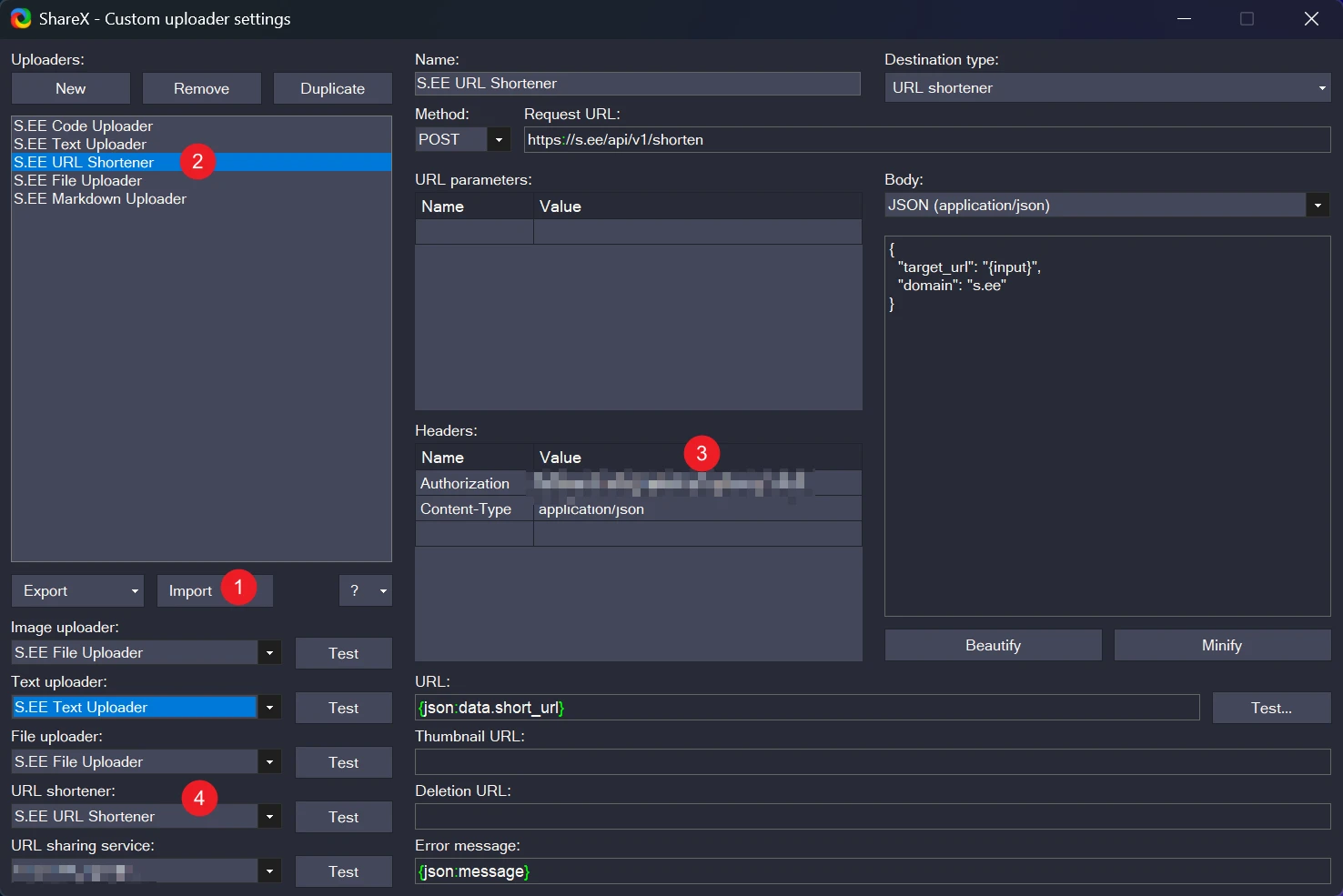
Siapkan API key Anda
- Dapatkan API key Anda dari Alat > API Token
- Di ShareX, buka Pengaturan pengunggah kustom lalu pilih pengunggah S.EE yang Anda impor
- Pada bagian Header, isi nilai
Authorizationdengan API key Anda
Jangan membagikan API key Anda secara publik atau menyimpannya ke version control.
Penggunaan
Pilih pengunggah
Di ShareX, buka Tujuan dan tetapkan pengunggah S.EE:
- Pemendek URL → S.EE URL Shortener
- Pengunggah teks → S.EE Text Uploader, Code Uploader, atau Markdown Uploader
- Pengunggah gambar → S.EE File Uploader
- Pengunggah file → S.EE File Uploader
Unggah
Gunakan hotkey atau menu klik kanan ShareX untuk memendekkan URL, mengunggah screenshot, membagikan cuplikan teks, dan sebagainya. ShareX akan mengunggah ke S.EE dan menyalin tautan ke clipboard Anda.
Pemecahan Masalah
| Masalah | Solusi |
|---|---|
| Error 401 | Pastikan API key Anda telah diatur dengan benar di header Authorization |
| 403 error | Pastikan API key Anda memiliki izin yang tepat |
| File rejected | Jenis file mungkin tidak didukung. Lihat Berbagi File untuk tipe file yang diizinkan |
Anda dapat mengklik Uji di Pengaturan pengunggah kustom untuk memastikan semuanya bekerja dengan benar.