ShareX
ShareX 에서 S.EE 로 스크린샷, 파일, 텍스트 업로드하기
ShareX 는 Windows 용 오픈소스 화면 캡처 및 파일 공유 도구입니다. S.EE 는 ShareX 용 사용자 정의 업로더 설정을 제공하므로, 스크린샷, 파일, 텍스트, 코드를 S.EE 로 직접 업로드하고 공유 링크를 받을 수 있습니다.
함께 참고: ShareX 사용자 지정 업로더 docs
사용자 정의 업로더
S.EE 는 다음 업로드 유형용 설정을 제공합니다.
| 업로더 | 역할 |
|---|---|
| 단축 URL 업로더 | S.EE 로 URL 을 단축합니다 |
| 텍스트 업로더 | 텍스트 스니펫을 업로드합니다 |
| 코드 업로더 | 구문 강조가 적용된 코드를 업로드합니다 |
| Markdown 업로더 | 렌더링된 미리보기가 포함된 Markdown 을 업로드합니다 |
| 이미지 및 파일 업로더 | 이미지와 파일을 업로드합니다 |
설치
아래 .sxcu 설정 파일을 사용하세요. 다운로드하거나 ShareX 에 URL 로 가져올 수 있습니다.
가져오기
- ShareX 를 엽니다
- 대상 > 사용자 지정 업로더 설정 로 이동합니다
- 가져오기 를 클릭한 뒤 다음 중 하나를 선택합니다
- 다운로드한
.sxcu파일 선택 - 다운로드 URL 직접 붙여넣기
- 다운로드한
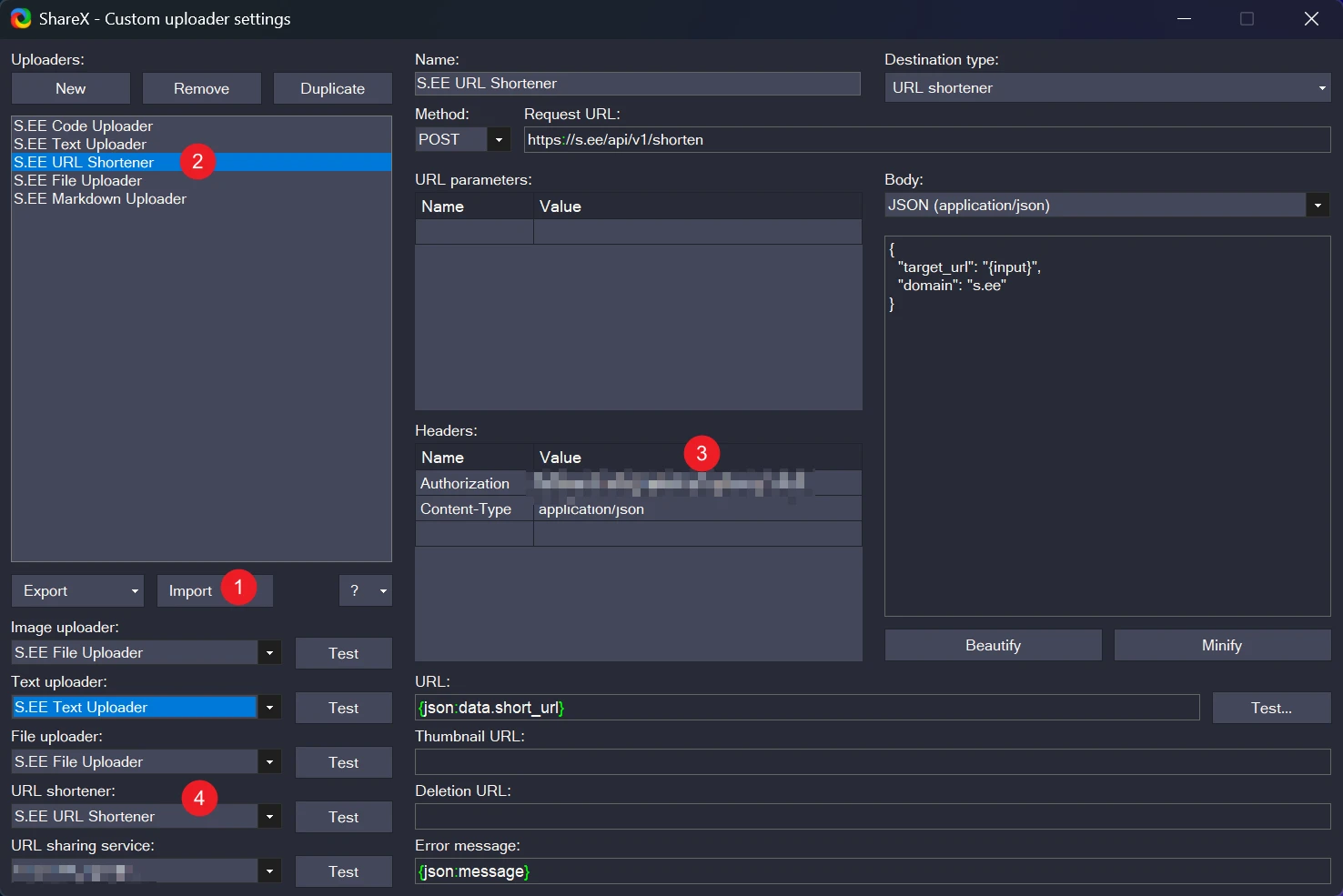
API 키 설정
- 도구 > API Token 에서 API 키를 가져옵니다
- ShareX 에서 사용자 지정 업로더 설정 를 열고 가져온 S.EE 업로더를 선택합니다
- 헤더 섹션에서
Authorization값에 API 키를 입력합니다
API 키를 공개적으로 공유하거나 버전 관리에 커밋하지 마세요.
사용 방법
업로더 선택
ShareX 의 대상 에서 S.EE 업로더를 할당합니다.
- 단축 URL 업로더 → S.EE URL Shortener
- 텍스트 업로더 → S.EE Text Uploader, Code Uploader 또는 Markdown Uploader
- 이미지 업로더 → S.EE File Uploader
- 파일 업로더 → S.EE File Uploader
업로드
ShareX 의 단축키 또는 오른쪽 클릭 메뉴를 사용해 URL 단축, 스크린샷 업로드, 텍스트 스니펫 공유 등을 실행할 수 있습니다. ShareX 는 S.EE 로 업로드한 뒤 링크를 클립보드에 복사합니다.
문제 해결
| 문제 | 해결 방법 |
|---|---|
| 401 오류 | Authorization 헤더에 API 키가 올바르게 설정되어 있는지 확인하세요 |
| 403 error | API 키에 필요한 권한이 있는지 확인하세요 |
| File rejected | 지원하지 않는 파일 형식일 수 있습니다. 허용 형식은 파일 공유 를 참고하세요 |
사용자 지정 업로더 설정 에서 테스트 를 클릭하면 설정이 정상 동작하는지 확인할 수 있습니다.