ShareX
从 ShareX 上传截图、文件和文本到 S.EE
ShareX 是一款适用于 Windows 的开源截图和文件分享工具。S.EE 为 ShareX 提供了自定义上传器配置,因此您可以直接将截图、文件、文本和代码上传到 S.EE,并获得可分享链接。
另请参阅:ShareX 自定义上传器文档
自定义上传器
S.EE 为以下上传类型提供配置:
| 上传器 | 功能 |
|---|---|
| 短网址上传器 | 通过 S.EE 创建短网址 |
| 文本上传器 | 上传文本片段 |
| 代码上传器 | 上传带语法高亮的代码 |
| Markdown 上传器 | 上传带渲染预览的 Markdown |
| 图片和文件上传器 | 上传图片和文件 |
安装
获取下面的 .sxcu 配置文件。您可以下载后导入,也可以在 ShareX 中通过 URL 导入。
导入
- 打开 ShareX
- 前往 目标位置 > 自定义上传器设置
- 点击 导入,然后执行以下任一操作:
- 选择已下载的
.sxcu文件 - 直接粘贴下载 URL
- 选择已下载的
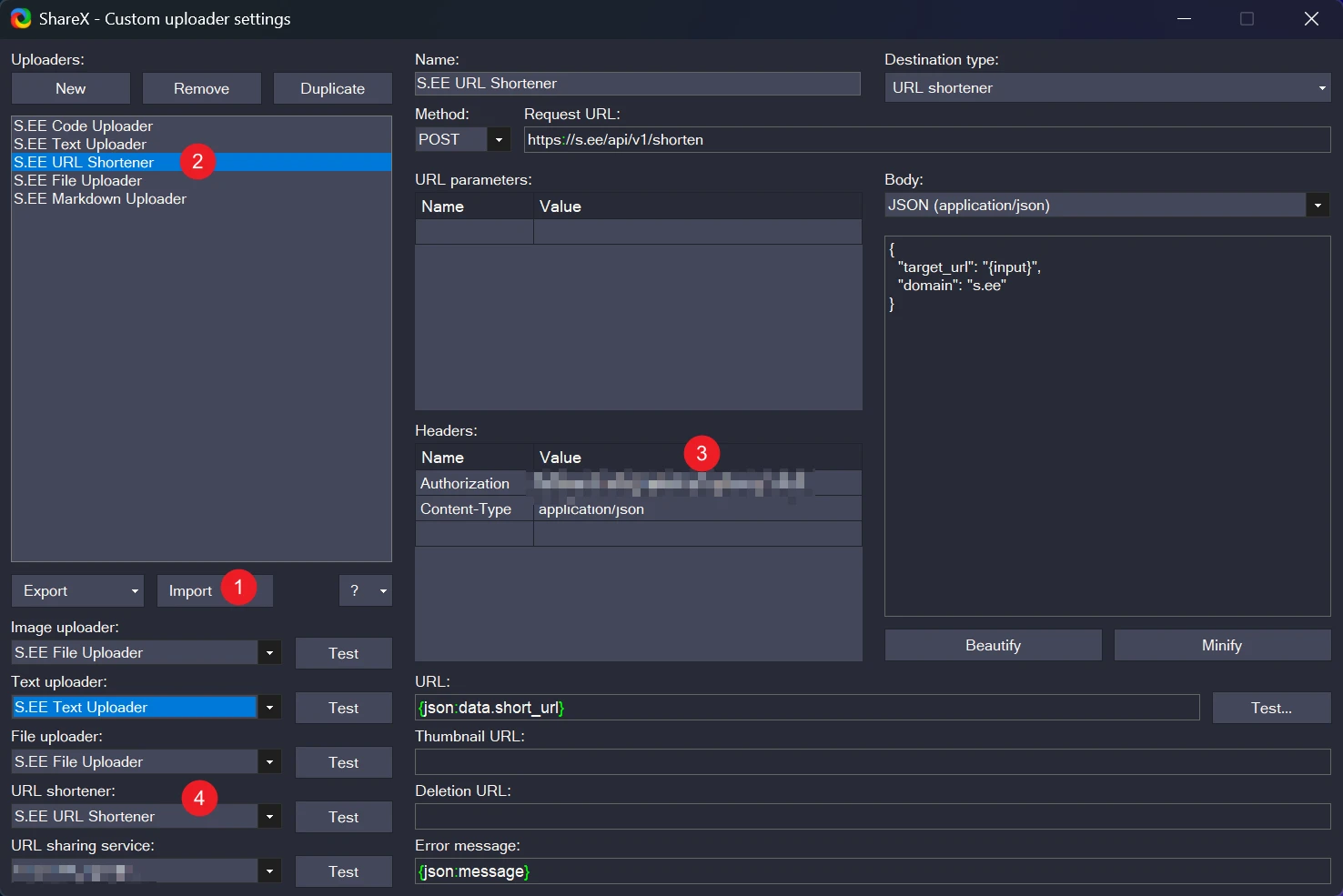
设置 API 密钥
- 在 工具 > API Token 获取您的 API 密钥
- 在 ShareX 中打开 自定义上传器设置,并选择您导入的 S.EE 上传器
- 在 请求头 区域,将
Authorization的值设置为您的 API 密钥
不要公开分享您的 API 密钥,也不要将其提交到版本控制系统中。
使用方法
选择上传器
在 ShareX 中,前往 目标位置 并分配 S.EE 上传器:
- 短网址上传器 → S.EE URL Shortener
- 文本上传器 → S.EE Text Uploader、Code Uploader 或 Markdown Uploader
- 图片上传器 → S.EE File Uploader
- 文件上传器 → S.EE File Uploader
上传
使用 ShareX 快捷键或右键菜单即可创建短网址、上传截图、分享文本片段等。ShareX 会将内容上传到 S.EE,并把链接复制到您的剪贴板。
故障排查
| 问题 | 解决方法 |
|---|---|
| 401 错误 | 检查 Authorization 请求头中的 API 密钥是否设置正确 |
| 403 错误 | 确认您的 API 密钥具有正确权限 |
| 文件被拒绝 | 文件类型可能不受支持。请查看 文件分享 了解允许的类型 |
您可以在 自定义上传器设置 中点击 测试,确认配置是否正常工作。