ShareX
Carica schermate, file e testo su S.EE tramite ShareX
ShareX è uno strumento open source per screenshot e condivisione file su Windows. S.EE fornisce configurazioni di caricatore personalizzato per ShareX, così puoi caricare screenshot, file, testo e codice direttamente su S.EE e ottenere subito un link condivisibile.
Vedi anche: documentazione dei caricatore personalizzato di ShareX
Uploader personalizzati
S.EE include configurazioni per questi tipi di upload:
| Uploader | Funzione |
|---|---|
| Accorciatore URL | Accorcia URL tramite S.EE |
| Caricatore di testo | Carica snippet di testo |
| Caricatore di codice | Carica codice con evidenziazione della sintassi |
| Caricatore Markdown | Carica Markdown con anteprima renderizzata |
| Caricatore di immagini e file | Carica immagini e file |
Installazione
Scarica i file .sxcu indicati qui sotto. Puoi salvarli localmente oppure importarli tramite URL direttamente in ShareX.
| Uploader | Link di download / import |
|---|---|
| Accorciatore URL | https://assets.seecdn.com/files/sharex/S.EE_URL_Shortener.sxcu |
| Caricatore di testo | https://assets.seecdn.com/files/sharex/S.EE_Text_Uploader.sxcu |
| Caricatore di codice | https://assets.seecdn.com/files/sharex/S.EE_Code_Uploader.sxcu |
| Caricatore Markdown | https://assets.seecdn.com/files/sharex/S.EE_Markdown_Uploader.sxcu |
| Caricatore di immagini e file | https://assets.seecdn.com/files/sharex/S.EE_File_Uploader.sxcu |
Importaazione
- Apri ShareX
- Vai su Destinazioni > Impostazioni del caricatore personalizzato
- Fai clic su Importa e scegli una di queste opzioni:
- selezionare il file
.sxcuscaricato - incollare direttamente l'URL di download
- selezionare il file
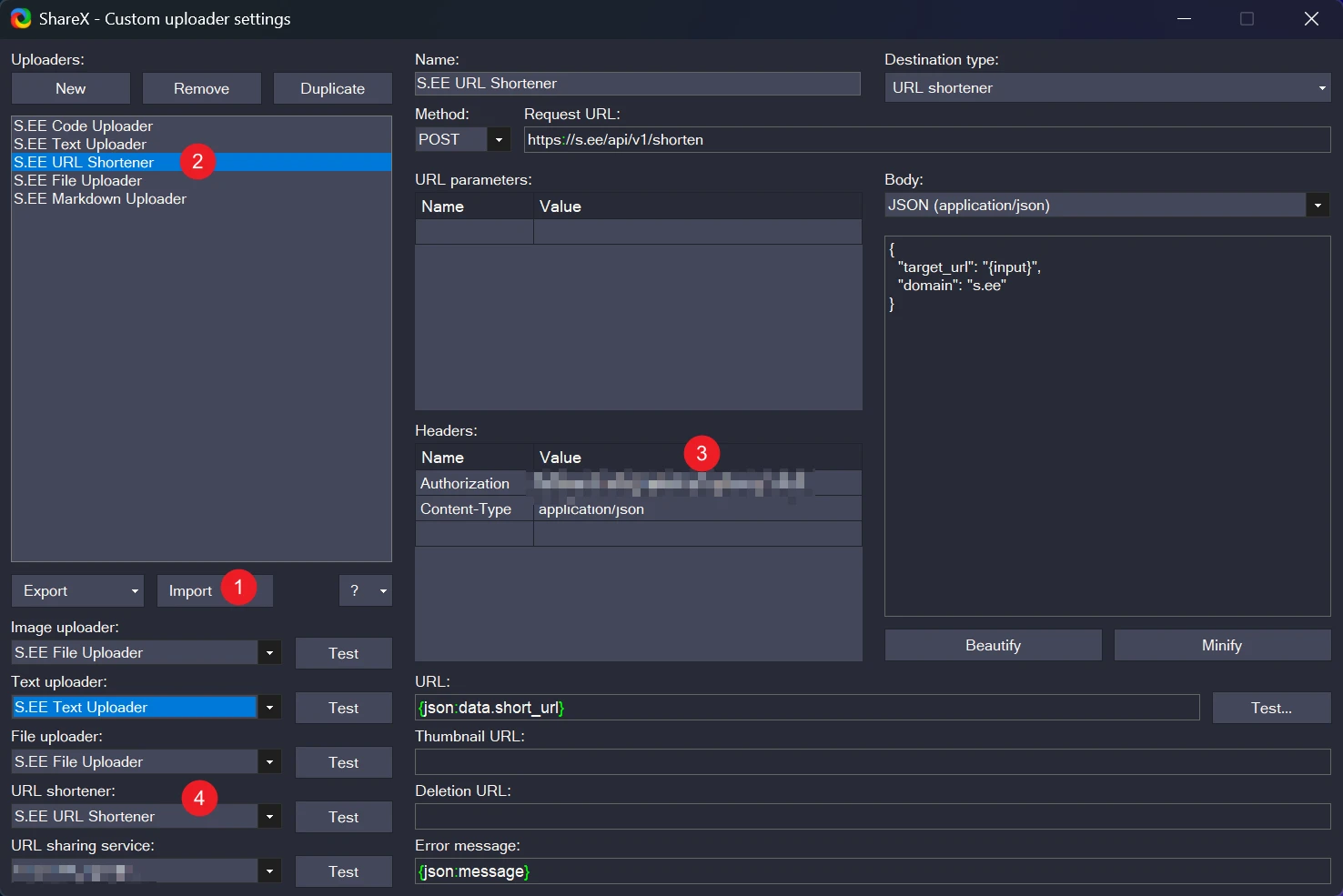
Impostare la tua API key
- Ottieni la tua API key da Strumenti > Token API
- In ShareX apri Impostazioni del caricatore personalizzato e seleziona l'caricatore S.EE che hai importato
- Nella sezione Intestazioni, imposta il valore di
Authorizationcon la tua API key
Non condividere pubblicamente la tua API key e non salvarla nel controllo di versione.
Utilizzo
Scegli gli caricatore
In ShareX vai su Destinazioni e assegna gli caricatore S.EE:
- Accorciatore URL → S.EE URL Shortener
- Caricatore di testo → S.EE Text Uploader, Code Uploader oppure Markdown Uploader
- Caricatore di immagini → S.EE File Uploader
- Caricatore di file → S.EE File Uploader
Caricamento
Usa le scorciatoie di ShareX o il menu contestuale per accorciare un URL, caricare uno screenshot, condividere uno snippet di testo e così via. ShareX invierà il contenuto a S.EE e copierà il link negli appunti.
Risoluzione dei problemi
| Problema | Soluzione |
|---|---|
| Errore 401 | Verifica che la API key sia impostata correttamente nell'header Authorization |
| Errore 403 | Assicurati che la API key abbia i permessi corretti |
| File rifiutato | Il tipo di file potrebbe non essere supportato. Vedi Condivisione file per i formati consentiti |
Puoi fare clic su Verifica in Impostazioni del caricatore personalizzato per verificare che tutto funzioni correttamente.