ShareX
ShareX からスクリーンショット、ファイル、テキストを S.EE にアップロードする
ShareX は、Windows 向けのオープンソースの画面キャプチャおよびファイル共有ツールです。S.EE では ShareX 用のカスタムアップローダー設定を提供しており、スクリーンショット、ファイル、テキスト、コードを直接 S.EE にアップロードし、共有用リンクを取得できます。
あわせて ShareX カスタムアップローダー docs もご確認ください。
カスタムアップローダー
S.EE では、次のアップロード種別向けの設定をご用意しています:
| アップローダー | 内容 |
|---|---|
| URL短縮アップローダー | S.EE で URL を短縮します |
| テキストアップローダー | テキストスニペットをアップロードします |
| コードアップローダー | シンタックスハイライト付きでコードをアップロードします |
| Markdown アップローダー | レンダリングプレビュー付きで Markdown をアップロードします |
| 画像・ファイルアップローダー | 画像やファイルをアップロードします |
インストール
以下の .sxcu 設定ファイルをご利用ください。ダウンロードするか、URL で ShareX にインポートできます。
| アップローダー | ダウンロード / インポート用リンク |
|---|---|
| URL短縮アップローダー | https://assets.seecdn.com/files/sharex/S.EE_URL_Shortener.sxcu |
| テキストアップローダー | https://assets.seecdn.com/files/sharex/S.EE_Text_Uploader.sxcu |
| コードアップローダー | https://assets.seecdn.com/files/sharex/S.EE_Code_Uploader.sxcu |
| Markdown アップローダー | https://assets.seecdn.com/files/sharex/S.EE_Markdown_Uploader.sxcu |
| 画像・ファイルアップローダー | https://assets.seecdn.com/files/sharex/S.EE_File_Uploader.sxcu |
インポート
- ShareX を開きます
- 送信先 > カスタムアップローダー設定 に移動します
- インポート をクリックし、次のいずれかを行います:
- ダウンロードした
.sxcuファイルを選択します - ダウンロード URL をそのまま貼り付けます
- ダウンロードした
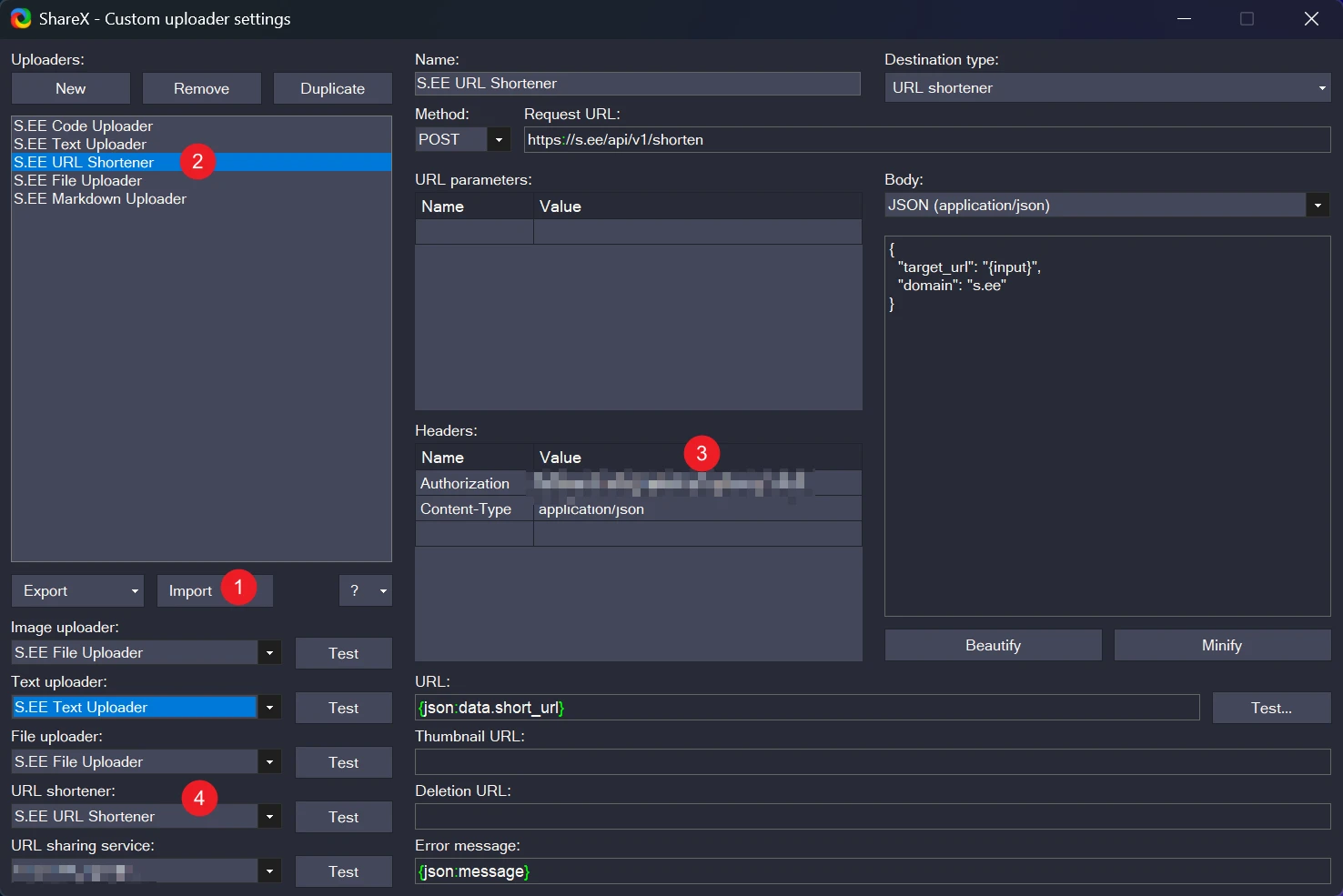
API キーを設定する
- ツール > API Token で API キーを取得します
- ShareX で カスタムアップローダー設定 を開き、インポートした S.EE アップローダーを選択します
- ヘッダー セクションで、
Authorizationの値に API キーを設定します
API キーを公開したり、バージョン管理にコミットしたりしないでください。
使い方
アップローダーを選ぶ
ShareX の 送信先 で、S.EE のアップローダーを割り当てます:
- URL短縮アップローダー → S.EE URL Shortener
- テキストアップローダー → S.EE Text Uploader、Code Uploader、または Markdown Uploader
- 画像アップローダー → S.EE File Uploader
- ファイルアップローダー → S.EE File Uploader
アップロード
ShareX のホットキーまたは右クリックメニューを使って、URL短縮、スクリーンショットのアップロード、テキストスニペットの共有などを行えます。ShareX が S.EE にアップロードし、リンクをクリップボードにコピーします。
トラブルシューティング
| 問題 | 対処方法 |
|---|---|
| 401 エラー | Authorization ヘッダーに API キーが正しく設定されているかご確認ください |
| 403 エラー | API キーに必要な権限があるかご確認ください |
| ファイルが拒否される | 対応していないファイル形式の可能性があります。許可されている形式は ファイル共有 をご確認ください |
カスタムアップローダー設定 の テスト をクリックすると、設定が正しく動作するか確認できます。