ShareX
從 ShareX 上傳截圖、檔案和文字到 S.EE
ShareX 是一款適用於 Windows 的開源截圖和檔案分享工具。S.EE 為 ShareX 提供了自訂上傳器設定,因此您可以直接將截圖、檔案、文字和程式碼上傳到 S.EE,並獲得可分享連結。
另請參閱:ShareX 自訂上傳器檔案
自訂上傳器
S.EE 為以下上傳型別提供設定:
| 上傳器 | 功能 |
|---|---|
| 短網址上傳器 | 透過 S.EE 建立短網址 |
| 文字上傳器 | 上傳文字片段 |
| 程式碼上傳器 | 上傳帶語法高亮的程式碼 |
| Markdown 上傳器 | 上傳帶渲染預覽的 Markdown |
| 圖片與檔案上傳器 | 上傳圖片和檔案 |
安裝
取得下面的 .sxcu 設定檔案。您可以下載後匯入,也可以在 ShareX 中透過 URL 匯入。
匯入
- 開啟 ShareX
- 前往 目標位置 > 自訂上傳器設定
- 點擊 匯入,然後執行以下任一操作:
- 選擇已下載的
.sxcu檔案 - 直接貼上下載 URL
- 選擇已下載的
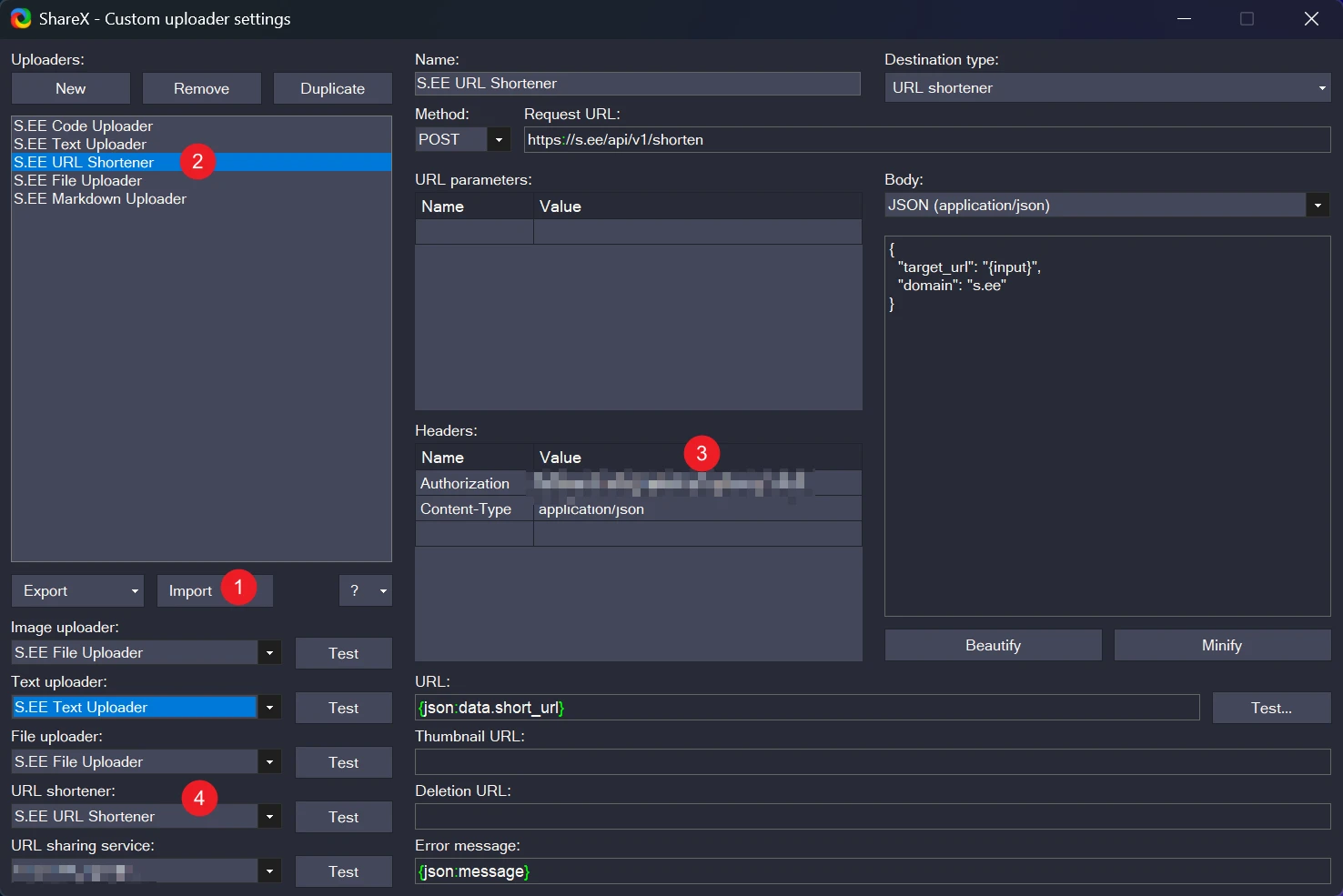
設定 API 金鑰
- 在 工具 > API Token 取得您的 API 金鑰
- 在 ShareX 中開啟 自訂上傳器設定,並選擇您匯入的 S.EE 上傳器
- 在 標頭 區域,將
Authorization的值設定為您的 API 金鑰
不要公開分享您的 API 金鑰,也不要將其提交到版本控制系統中。
使用方法
選擇上傳器
在 ShareX 中,前往 目標位置 並分配 S.EE 上傳器:
- 短網址上傳器 → S.EE URL Shortener
- 文字上傳器 → S.EE Text Uploader、Code Uploader 或 Markdown Uploader
- 圖片上傳器 → S.EE File Uploader
- 檔案上傳器 → S.EE File Uploader
上傳
使用 ShareX 快捷鍵或右鍵選單即可建立短網址、上傳截圖、分享文字片段等。ShareX 會將內容上傳到 S.EE,並把連結複製到您的剪貼簿。
疑難排解
| 問題 | 解決方法 |
|---|---|
| 401 錯誤 | 檢查 Authorization 請求標頭中的 API 金鑰是否設定正確 |
| 403 錯誤 | 確認您的 API 金鑰具有正確權限 |
| 檔案被拒絕 | 檔案型別可能不受支援。請檢視 檔案分享 瞭解允許的型別 |
您可以在 自訂上傳器設定 中點擊 測試,確認設定是否正常工作。